Rowin Mol · 21 oktober 2026 · (6 dagen geleden)
In het kort
Zelfgemaakte naamkaartjes maken een gedekte tafel persoonlijk, en ze zijn vaak goedkoper dan laten drukken. Een fout sluipt er het makkelijkst in bij het overtypen van alle namen, terwijl die al in je tafelindeling staan.
Kort antwoord: kies een vorm die bij je tafel past, van een gevouwen tentje op het bord tot de naam bovenaan het menukaartje. Maak daarna één ontwerp en laat Word of Canva er voor elke gast een kaartje van maken, met de namen uit een Excel-lijst. In Word heet dat samenvoegen, Canva heeft er een bulkfunctie voor. Print op stevig karton en snijd of vouw de kaartjes zelf. Een plat kaartje van ongeveer 8 bij 5 centimeter past naast een bord. Vul de namen pas in als je tafelindeling vastligt, en print de laatste versie in de week voor de bruiloft.
Hieronder eerst ideeën en wat je nodig hebt, daarna stap voor stap hoe je de namen erin zet. Heb je al een ontwerp? Ga dan naar hoe zet je alle namen tegelijk op je naamkaartjes.
Welke vorm past, hangt af van je tafels en van de tijd die je erin wilt steken. Deze ideeën lopen van een avond printen en snijden tot echt handwerk:
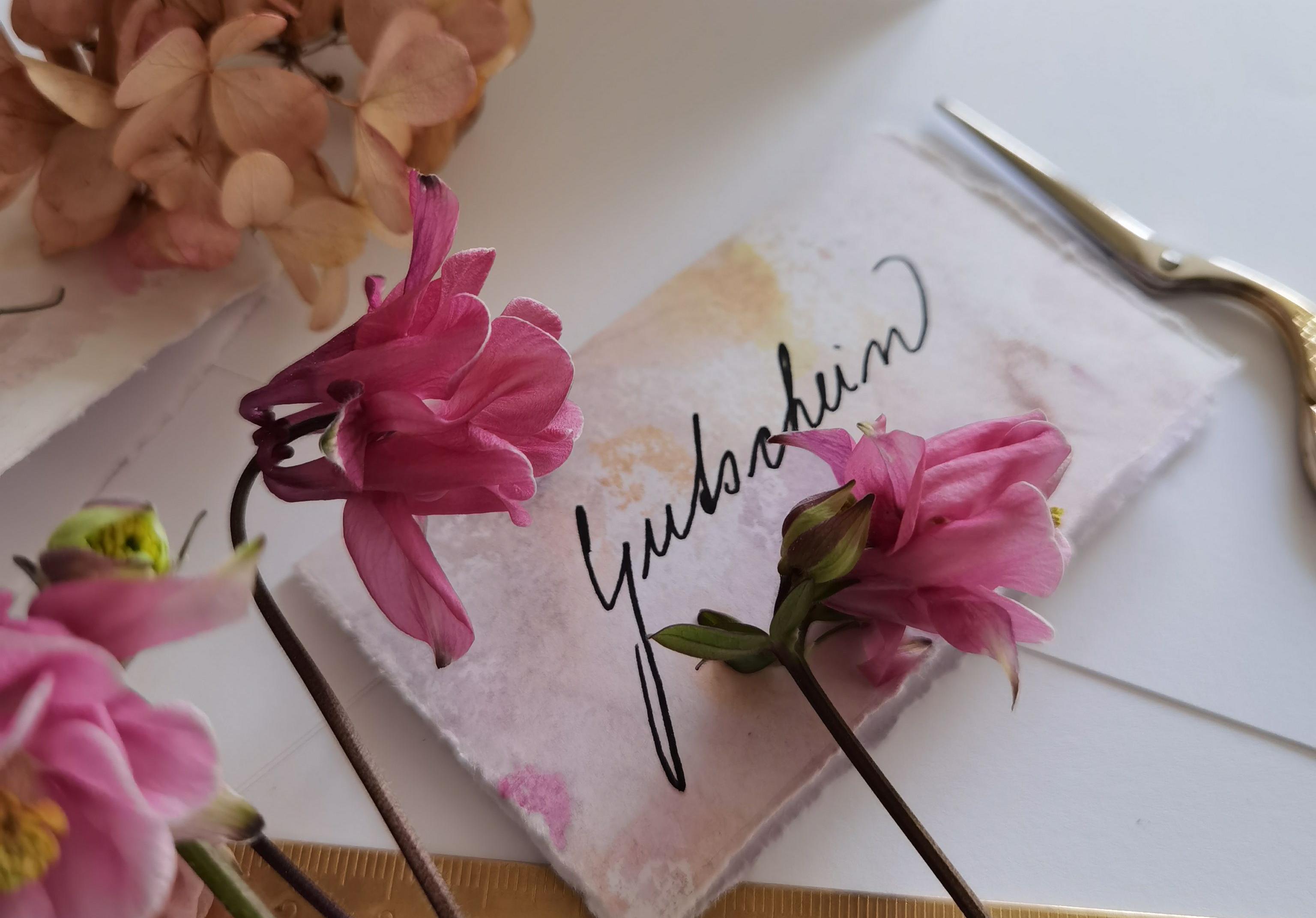
Ook bij de ceremonie kun je naamkaartjes gebruiken. Bij onze ceremonie waren de eerste vijf rijen aan beide kanten van het gangpad gereserveerd met naamkaartjes, en de rest van de gasten zocht zelf een plek. Zo zaten familie en goede vrienden vooraan, zonder dat we elke stoel hoefden in te delen. Op een stoel blijft een tentje minder goed staan. Een plat kaartje met een lintje om de rugleuning werkt daar vaak beter. Wie er op die eerste rijen hoort en wat je met het gangpad doet, lees je in zitplaatsen indelen bij de ceremonie.
Print eerst één vel op gewoon papier. Zo zie je of de kaartjes goed op het vel staan en of de langste naam past, voordat je karton verbruikt.
Er is geen vaste maat. Het kaartje moet naast of op een bord passen, en een gast moet zijn naam zien staan als hij langs de tafel loopt. Neem als voorbeeld 8 bij 5 centimeter voor een plat kaartje. Een gevouwen kaartje maak je dan 8 bij 10 centimeter, zodat het dubbelgevouwen weer 8 bij 5 is. De naam komt op de helft die straks de voorkant is. Op een A4 passen met ruime marge tien platte kaartjes van die maat, of vier gevouwen.
Je maakt één ontwerp, koppelt er een lijst met namen aan, en Word of Canva maakt voor elke naam een kaartje. Je typt dus geen enkele naam over.
Zet eerst je lijst klaar: één naam per rij, een kolom met de kop Gastnaam en een kolom Tafelnaam ernaast. Sorteer op tafel. Dan komen de kaartjes per tafel uit de printer, en hoeft op de locatie niemand te zoeken.
Word doet dit met samenvoegen, dezelfde functie waarmee je adresetiketten maakt. Voor Word is een naamkaartje een etiket.
Loop dat document na voordat je print. Lange namen passen soms niet op één regel, en een lege rij in je lijst wordt een leeg kaartje.
In Canva maak je makkelijker iets moois, en je kunt beginnen vanuit een van de vele sjablonen voor naamkaartjes. Voor de namen heeft Canva een functie waarmee je in één keer veel versies van een ontwerp maakt vanuit een lijst met gegevens. Kijk eerst of die in jouw abonnement zit.
Canva zet elke naam op een eigen pagina. Print je zelf op A4, dan heb je het in Word makkelijker, omdat de kaartjes daar als etiketten al naast elkaar op het vel staan.
Je tafelindeling verandert tot vlak voor de bruiloft. Rond zes weken van tevoren staat er een eerste versie, en daarna schuift er nog van alles. Iemand zegt in de laatste week af. Een stel vraagt of ze toch naast elkaar mogen zitten, en daarvoor moeten er aan twee tafels mensen wisselen.
Elke wijziging moet ook op je kaartjes terechtkomen. Heb je de namen met de hand in je ontwerp getypt, dan pas je alles twee keer aan. En na een paar rondes staat er een map vol versies van dezelfde lijst. Was de lijst die je hebt geprint die van dinsdag of die van donderdag? Een kaartje voor iemand die heeft afgezegd valt op de dag zelf op, en een gast zonder kaartje ook.
Op de dag zelf moeten de kaartjes nog op de goede plek komen. Dekken jullie de tafels niet zelf, dan staat er die ochtend iemand met een stapel kaartjes die moet weten welke tafel waar staat en wie op welke stoel zit. Liggen de kinderkaartjes met hun eigen ontwerp er los naast, dan wordt het zoeken.
Staat je tafelindeling in Excel, dan heb je je lijst eigenlijk al. Als bron voor het samenvoegen werkt dat prima, zolang je één bestand bijhoudt en steeds opnieuw vanuit dat bestand samenvoegt. Het indelen zelf is een ander verhaal. Wij deden onze tafelindeling ook in Excel, en dat was echt een hel. Wat onze leveranciers moesten weten, typten we met de hand over. Daarom zit er nu een plattegrond in BruiloftBuddy, gekoppeld aan je gastenlijst.
Het scheelt veel als je tafelindeling op één plek staat en alles wat je print daaruit komt: de lijst voor je kaartjes, en het overzicht voor wie de tafels dekt. Dan is er maar één versie, en die klopt.
In BruiloftBuddy is die plek de plattegrond. Je zet je gasten vanuit je gastenlijst aan tafel, en daarna exporteer je de plattegrond via de knoppen rechtsboven, als Excel of als pdf. In het Excel-bestand krijg je een tabblad per plattegrond, bijvoorbeeld Diner, met de kolommen Tafelnaam, Stoelnummer, Gastnaam, Dieetwensen en Kind. Dat bestand kies je in Word bij Een bestaande lijst gebruiken. Voor Canva sla je het tabblad dat je nodig hebt het makkelijkst eerst als los bestand op.
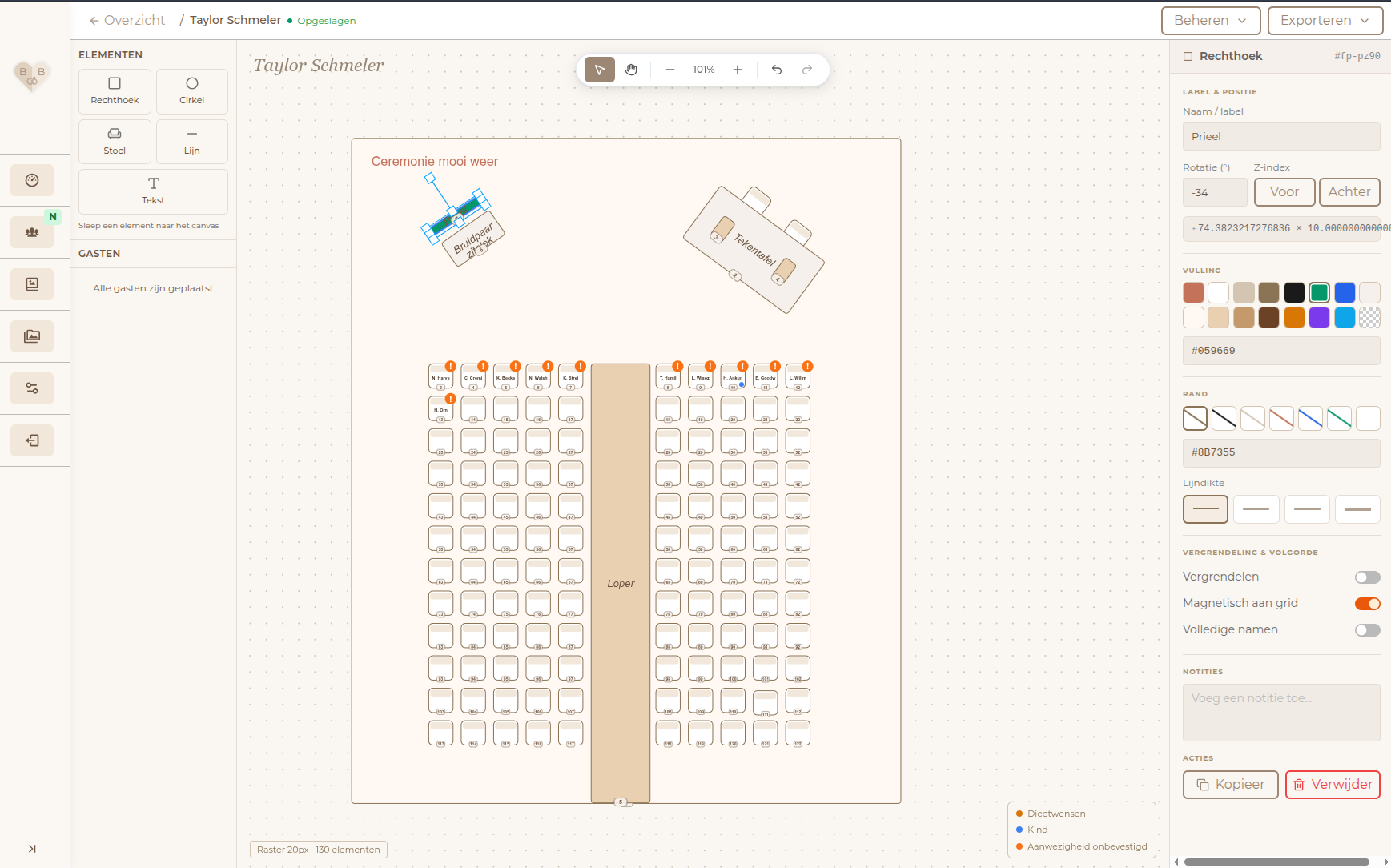
Zo los je met die kolommen de problemen van hierboven op, voordat je print:
Verandert er iets, dan pas je het alleen op de plattegrond aan. De export werkt niet vanzelf bij, dus je exporteert opnieuw en voegt opnieuw samen. Je ontwerp blijft staan. Zet de datum in de bestandsnaam van elke export, dan weet je in de laatste week zeker welke versie je hebt geprint. Heb je in het bestand iets met de hand aangepast, bijvoorbeeld alleen voornamen, dan doe je dat na een nieuwe export opnieuw.
Voor de dag zelf leg je de kaartjes per tafel in een envelop met de tafelnaam erop, inclusief de kinderkaartjes. Geef wie de tafels dekt de pdf van de plattegrond mee. Daarop ziet die waar elke tafel staat en wie waar zit, zonder dat jullie gebeld worden terwijl jullie je klaarmaken.
Hoe je de tafelindeling zelf maakt, lees je in tafelschikking in 5 stappen. Bekijk de plattegrond in BruiloftBuddy, of probeer BruiloftBuddy 7 dagen gratis en exporteer je eerste tafellijst.
Houd voor het snijden en vouwen een avond vrij. Wij zaten de avond voordat we naar de locatie vertrokken nog bedankjes met popcorn te vouwen en kaartjes te maken. Dat deden we graag, en het paste beter in ons budget dan uitbesteden. Wil je die laatste avond liever rustig doorbrengen, plan het dan eerder.

Rowin Mol
Rowin Mol is de oprichter van BruiloftBuddy. Hij trouwde in 2024 en merkte tijdens het plannen van zijn eigen bruiloft dat hij naast de tools die hij gebruikte alsnog een aparte spreadsheet nodig had voor de gastenlijst, aanwezigheid en het draaiboek.
Vanuit die frustratie bouwde hij BruiloftBuddy: het platform dat hij zelf had willen hebben.
Zelf proberen
Bouw je eigen trouwwebsite
De editor op de homepage is de echte editor, geen filmpje. Je ziet direct wat je maakt.
Open de editorRowin Mol
Rowin Mol is de oprichter van BruiloftBuddy. Hij trouwde in 2024 en merkte tijdens het plannen van zijn eigen bruiloft dat hij naast de tools die hij gebruikte alsnog een aparte spreadsheet nodig had voor de gastenlijst, aanwezigheid en het draaiboek.
Vanuit die frustratie bouwde hij BruiloftBuddy: het platform dat hij zelf had willen hebben.
Zelf proberen
Bouw je eigen trouwwebsite
De editor op de homepage is de echte editor, geen filmpje. Je ziet direct wat je maakt.
Open de editorMet samenvoegen. Zet de namen in Excel en kies in Word op het tabblad Verzendlijsten voor Afdruk samenvoegen starten en Etiketten. Selecteer je Excel-bestand via Adressen selecteren en zet het samenvoegveld met de naam in je ontwerp. Word maakt dan voor elke naam een kaartje.
Maak een ontwerp van één kaartje en koppel met de bulkfunctie een lijst met namen aan het tekstvak. Canva maakt voor elke naam een eigen pagina, die je als pdf downloadt en print. Kijk wel of die functie in jouw abonnement zit.
Er is geen vaste maat. Een plat kaartje van ongeveer 8 bij 5 centimeter past naast een bord en heeft genoeg ruimte voor een goed leesbare naam. Een gevouwen kaartje maak je 8 bij 10 centimeter, zodat het dubbelgevouwen weer 8 bij 5 is.
Het ontwerp kan vroeg, de namen pas als je tafelindeling vastligt, rond zes weken van tevoren. Print de laatste versie in de week voor de bruiloft, met een paar lege kaartjes extra.


