Rowin Mol · 6 oktober 2026 · (23 uur geleden) · bijgewerkt 7 okt
In het kort
Een gastenlijst begint bijna altijd in Excel. Even alle namen eronder, klaar. Tot je gaat tellen. Komt de nieuwe vriend van je neef mee? Zijn de kinderen er bij het diner of alleen bij het feest? En wie heeft eigenlijk al geantwoord?
Wij begonnen ook met een spreadsheet. De lijst zelf was snel gemaakt. Het bijhouden daarna, daar ging de tijd in zitten.
Kort antwoord: zet in Excel elke gast op een eigen regel en geef iedereen die samen een uitnodiging krijgt dezelfde groepsnaam. Houd per dagdeel in een eigen kolom bij of iemand komt, en maak een kolom voor dieetwensen. Dan zie je met één filter hoeveel mensen er bij het diner zitten. Ons gratis template heeft die opzet al, je vraagt het hieronder aan.
Spreek vooraf samen af welke kolommen je gebruikt. Voeg je halverwege nog een kolom toe, dan mis je die gegevens straks bij iedereen die er al op stond. Deze kolommen heb je in elk geval nodig: voornaam, achternaam, groep en een kolom per dagdeel. Handig daarnaast: e-mailadres, kind ja/nee en dieetwensen.
Liever niet zelf bouwen? In ons gratis template staan de kolommen, keuzelijsten en een korte uitleg al klaar, met de dagdelen Ceremonie, Diner en Feest.
Gratis gastenlijst-template voor Excel. Kolommen, keuzelijsten en de dagdelen Ceremonie, Diner en Feest staan er al in. Vul je e-mailadres in en je krijgt het in je inbox.
Zet iedere gast op een eigen regel, ook kinderen. "Familie Jansen (4)" op één regel lijkt handig, maar dan weet je later niet wie er komt en wie wat eet. Met één regel per persoon kun je per gast een dieetwens kwijt en klopt je telling.
Geef iedereen die samen een uitnodiging krijgt dezelfde groepsnaam, bijvoorbeeld Familie Jansen of Sanne & Tom. Zo zie je in één oogopslag hoeveel uitnodigingen je verstuurt, en dat zijn er altijd minder dan je aantal gasten.
Een introducé hoort in dezelfde groep als de gast die hem of haar meeneemt, op een eigen regel. Weet je de naam nog niet, zet er dan tijdelijk Introducé van Sanne neer. Dan telt die stoel alvast mee, en vergeet je niet om de naam later na te vragen.
Niet iedereen is overal bij. Maak daarom een kolom per onderdeel, zoals ceremonie, diner en feest, en houd daarin per gast bij hoe het ervoor staat: niet uitgenodigd, nog geen antwoord, komt of komt niet. Zo staan uitnodiging en antwoord in één kolom, en heb je geen aparte statuskolom nodig. Tel je de keren komt in de kolom Diner (bijvoorbeeld met AANTAL.ALS), dan weet je direct hoeveel stoelen je daar nodig hebt. In ons template kies je die waarden uit een keuzelijst, in het Engels: komt is ACCEPTED, komt niet is DECLINED, nog geen antwoord is UNKNOWN en niet uitgenodigd is UNINVITED.
Noteer dieetwensen per gast, gescheiden met een komma: vegetarisch, notenallergie. Gebruik steeds dezelfde woorden, dan kun je erop filteren als de cateraar om aantallen vraagt. Meer daarover lees je in dieetwensen bijhouden voor je bruiloft.
Elk antwoord dat binnenkomt, zet je in de dagdeelkolommen: komt of komt niet. Filter op nog geen antwoord en je ziet wie je nog moet nabellen.
Dat werkt zolang één persoon de lijst bijhoudt. Alleen komen antwoorden overal vandaan: via WhatsApp, via je moeder, tussen neus en lippen op een verjaardag. Wij vroegen de adressen voor de uitnodigingen ook gewoon via WhatsApp op. Spreek dus af wie de antwoorden verwerkt, en kies een datum waarop je iedereen die nog niet heeft gereageerd een berichtje stuurt.
Wat vaak misgaat: er gaan meerdere versies rond. Jij werkt in de ene, je partner in een gemailde kopie, en geen van beide klopt nog helemaal. Een paar dingen die helpen:
Om je lijst te maken is Excel prima. Het wordt lastig zodra de antwoorden binnenkomen, want elk antwoord typ je over, inclusief dagdeel en dieetwens. Daarna zet je dezelfde mensen nog een keer in je tafelindeling. Bij ons wist de RSVP niets van de gastenlijst, dus we hielden alles dubbel bij. Zo glipt er vroeg of laat een afmelding of notenallergie tussendoor.
In BruiloftBuddy geven gasten via je RSVP-pagina zelf door of ze komen, voor welk dagdeel en wat ze eten. Dat komt direct bij de juiste gast op je gastenlijst terecht, en op de plattegrond zie je die dieetwensen terug. Je begint daarvoor niet opnieuw: je bestaande lijst zet je in één keer over.
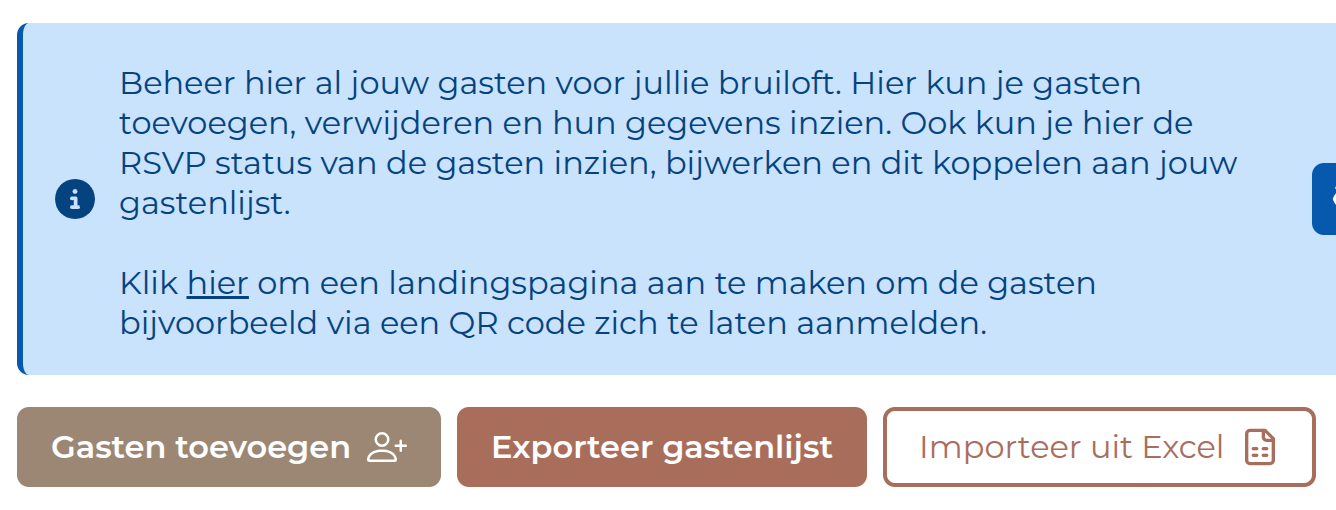
Op je gastenlijst in de app klik je op Importeer uit Excel. Download daar het template voor jullie bruiloft: het heeft een kolom voor elk dagdeel dat je hebt aangemaakt, en de verplichte kolommen herken je aan een *. Gebruik je ons gratis template al, dan kun je dat ook gewoon uploaden. Heten je dagdelen in de app anders dan in het bestand, bijvoorbeeld Avondfeest in plaats van Feest? Dan koppel je in het overzicht per kolom het juiste dagdeel, zodat er geen antwoorden verloren gaan.
Kopieer je gasten erin en upload het bestand. Er wordt dan nog niets opgeslagen. Je ziet eerst:
Staan er al gasten op je lijst, dan kies je tussen extra gasten toevoegen en overschrijven. Gasten die zich via je RSVP-pagina hebben aangemeld, blijven altijd staan.
De antwoorden die je al hebt, gaan mee: wat je per dagdeel hebt ingevuld, staat na de import gewoon bij de gast. Een leeg vakje wordt nog geen antwoord. Heb je zelf extra kolommen toegevoegd? Die worden genegeerd, en dat zie je terug in het overzicht.
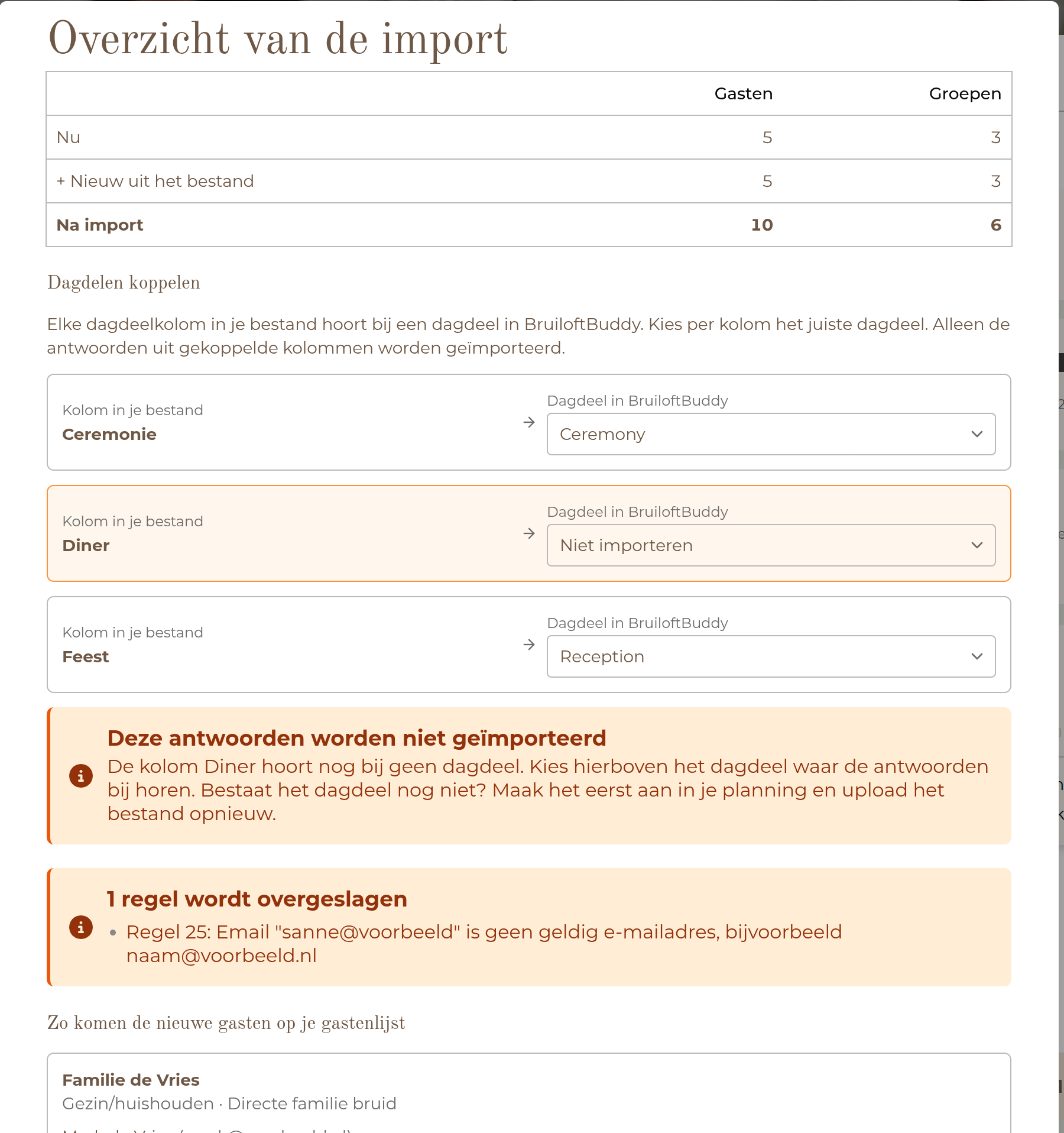
De meeste meldingen los je snel op:

Rowin Mol
Rowin Mol is de oprichter van BruiloftBuddy. Hij trouwde in 2024 en merkte tijdens het plannen van zijn eigen bruiloft dat hij naast de tools die hij gebruikte alsnog een aparte spreadsheet nodig had voor de gastenlijst, aanwezigheid en het draaiboek.
Vanuit die frustratie bouwde hij BruiloftBuddy: het platform dat hij zelf had willen hebben.
Zelf proberen
Bouw je eigen trouwwebsite
De editor op de homepage is de echte editor, geen filmpje. Je ziet direct wat je maakt.
Open de editorRowin Mol
Rowin Mol is de oprichter van BruiloftBuddy. Hij trouwde in 2024 en merkte tijdens het plannen van zijn eigen bruiloft dat hij naast de tools die hij gebruikte alsnog een aparte spreadsheet nodig had voor de gastenlijst, aanwezigheid en het draaiboek.
Vanuit die frustratie bouwde hij BruiloftBuddy: het platform dat hij zelf had willen hebben.
Zelf proberen
Bouw je eigen trouwwebsite
De editor op de homepage is de echte editor, geen filmpje. Je ziet direct wat je maakt.
Open de editorIn elk geval voornaam, achternaam, een groepsnaam per huishouden en een kolom per dagdeel waarin je bijhoudt of iemand komt. Handig daarnaast: e-mailadres, of iemand een kind is en dieetwensen.
Als eigen regel, in dezelfde groep als de gast die hem of haar meeneemt. Weet je de naam nog niet, zet er dan tijdelijk iets herkenbaars neer, zoals Introducé van Sanne, en pas het aan zodra je het weet.
Ja. Op je gastenlijst klik je op Importeer uit Excel, je vult het template in en uploadt het. Je ziet eerst een overzicht, pas daarna worden de gasten opgeslagen. Dat kan tot 1000 gasten en 5 MB per bestand.
Die blijven altijd staan, ook als je overschrijven kiest. Alleen gasten die je zelf hebt toegevoegd worden vervangen.
Wil je meteen beginnen? Vul je e-mailadres in en je krijgt het template in je inbox. Het heeft hetzelfde formaat als het template in de app, dus wat je nu invult, zet je later in één keer over.
Staat je lijst erin, dan begint het deel waar Excel niet bij helpt: aanmeldingen die vanzelf binnenkomen en een tafelindeling waarin je gasten naar hun stoel sleept.


